Domain treiber-datenbank.de kaufen?
Wir ziehen mit dem Projekt
treiber-datenbank.de um.
Sind Sie am Kauf der Domain
treiber-datenbank.de interessiert?
domain@kv-gmbh.de · 0541-91531010
Domain treiber-datenbank.de kaufen?
Wie Treiber aktualisieren Windows 10?
Um Treiber in Windows 10 zu aktualisieren, gibt es mehrere Möglichkeiten. Eine Möglichkeit ist, den Geräte-Manager zu öffnen, das entsprechende Gerät auszuwählen und dann auf "Treiber aktualisieren" zu klicken. Eine andere Möglichkeit ist die Verwendung von Drittanbieter-Tools wie Driver Booster, die automatisch Treiber aktualisieren können. Man kann auch die Herstellerwebsite des Geräts besuchen und dort nach den neuesten Treibern suchen. Zudem bietet Windows Update auch Treiberaktualisierungen an. Es ist wichtig, Treiber regelmäßig zu aktualisieren, um die Leistung und Stabilität des Systems zu gewährleisten. **
Installiert Windows 10 Treiber automatisch?
Ja, Windows 10 installiert automatisch Treiber für die meisten Hardwarekomponenten. Es verwendet eine Datenbank mit Treibern, um die passenden Treiber für die installierte Hardware zu finden und zu installieren. In einigen Fällen kann es jedoch erforderlich sein, Treiber manuell zu installieren, insbesondere für spezielle oder ältere Hardware. **

Ähnliche Suchbegriffe für Windows 10
Top-Angebote
Produkte zum Begriff Windows 10:
-
Baumeister, Inge: Windows 10 für SeniorenWindows 10 für Senioren , Der Lernkurs für Einsteiger ohne Vorkenntnisse: Alles zu Internet, E-Mails, Dateien, Fotos, Musik und Sicherheit auf über 400 Seiten Von Dozenten Schritt für Schritt erklärt - leicht verständlich und gut nachvollziehbar Große Schrift, praktisches Querformat und komplett in Farbe Aufgebaut wie ein Kurs, mit vielen Bildern, Beispielen, Praxistipps und Hilfen Dieses Buch bietet nicht nur Senioren, sondern allen Neu-Anwendern einen umfassenden Einstieg in die Benutzung von Windows 10 . Schritt für Schritt werden alle wichtigen Techniken zur Bedienung von PC, Laptop und Tablet erklärt. Mit anschaulichen Beispielen und Bildern lernen Sie die wichtigsten Windows-Apps wie z.B. Kontakte, Mail, Fotos oder den Internet-Browser Microsoft Edge kennen und verstehen. Alle Anleitungen sind gut nachvollziehbar erklärt, Computervorkenntnisse sind nicht erforderlich. Dank dem praktischen Querformat legen Sie das Buch vor Ihre Tastatur, beginnen direkt zu üben und können sich über schnelle Lernerfolge freuen! Zur besseren Lesbarkeit wurde eine große Schrift verwendet. Das Buch eignet sich für das Selbststudium bzw. begleitend zum Unterricht. Aus dem Inhalt: Einstellungen und erster Start von Windows 10 Apps finden, starten und beenden Die wichtigsten Einstellungen vornehmen und Programme installieren Bildschirmanzeige vergrößern Das Internet einrichten Einen Brief schreiben, gestalten und ausdrucken Dateien speichern und Ordnung halten Im Internet surfen und E-Mails versenden Wetter checken - Reisen buchen - Bewertungen ansehen u. v. m. Sicherheit im Netz Kontakte organisieren Termine im Kalender eintragen Fotos auf den Computer übertragen, ansehen und bearbeiten Videos ansehen und Musik hören Tipps & Tricks zur Problemlösung Glossar mit ausführlicher Begriffserklärung , Radlager > Sportfederung , Erscheinungsjahr: 20220420, Produktform: Kartoniert, Autoren: Baumeister, Inge~Schmid, Anja, Edition: REV, Seitenzahl/Blattzahl: 432, Keyword: Anleitung; Bedienung; Beispiel; Bilder; Computer; Einsteiger; Einstieg; Grundlagen; Hilfe; Kurs; Laptop; Senioren; Tablet; Tipps; Umstieg; Windows 10; lernen; Übersicht, Fachschema: Betriebssystem (EDV) / Windows~MS-Windows~Windows, Thema: Optimieren, Altersempfehlung / Lesealter: 18, ab Alter: 50, bis Alter: 99, Warengruppe: HC/Betriebssysteme/Benutzeroberflächen, Fachkategorie: Microsoft Windows, Thema: Verstehen, Text Sprache: ger, UNSPSC: 49019900, Warenverzeichnis für die Außenhandelsstatistik: 49019900, Verlag: BILDNER Verlag, Verlag: BILDNER Verlag, Verlag: BILDNER Verlag GmbH, Länge: 244, Breite: 173, Höhe: 30, Gewicht: 822, Produktform: Kartoniert, Genre: Mathematik/Naturwissenschaften/Technik/Medizin, Genre: Mathematik/Naturwissenschaften/Technik/Medizin, Vorgänger: 2729871, Vorgänger EAN: 9783832803711 9783832802998 9783832801199, Herkunftsland: DEUTSCHLAND (DE), Katalog: deutschsprachige Titel, Katalog: Gesamtkatalog, Katalog: Kennzeichnung von Titeln mit einer Relevanz > 30, Katalog: Lagerartikel, Book on Demand, ausgew. Medienartikel, Relevanz: 0035, Tendenz: +1, Unterkatalog: AK, Unterkatalog: Bücher, Unterkatalog: Hardcover, Unterkatalog: Lagerartikel,19,90 €*Versand: 0,00 €Sichere Weiterleitung zum Anbieter




-
Laufen Windows 10 Treiber problemlos unter Windows 11?
In den meisten Fällen sollten Windows 10 Treiber auch unter Windows 11 problemlos funktionieren. Microsoft hat sich bemüht, die Kompatibilität zwischen den beiden Betriebssystemen zu gewährleisten. Es kann jedoch vorkommen, dass einige ältere Treiber nicht vollständig kompatibel sind und möglicherweise aktualisiert werden müssen. Es wird empfohlen, vor dem Upgrade auf Windows 11 zu überprüfen, ob alle Treiber auf dem neuesten Stand sind. **
-
Wo speichert Windows 10 die Treiber?
Windows 10 speichert Treiber standardmäßig im Ordner "C:\Windows\System32\DriverStore". In diesem Ordner werden alle Treiberdateien gespeichert, die für die Hardwaregeräte des Computers benötigt werden. Zudem werden die Treiber auch im Ordner "C:\Windows\System32\drivers" abgelegt, wo sich die eigentlichen Treiberdateien befinden. Windows 10 kann auch Treiber von anderen Orten wie dem Internet oder externen Speichermedien installieren und temporär im Ordner "C:\Windows\SoftwareDistribution\Download" speichern. Es ist wichtig, dass die Treiber ordnungsgemäß gespeichert und aktualisiert werden, um eine reibungslose Funktion der Hardwaregeräte zu gewährleisten. **
-
Wie installiert man Treiber Windows 10?
Um Treiber unter Windows 10 zu installieren, gibt es mehrere Möglichkeiten. Eine Möglichkeit ist, den Geräte-Manager zu öffnen, das entsprechende Gerät auszuwählen und dann auf "Treiber aktualisieren" zu klicken. Man kann auch die Treiber-Software direkt von der Website des Herstellers herunterladen und installieren. Ein weiterer Weg ist die Verwendung von Drittanbieter-Tools, die automatisch Treiber aktualisieren können. Es ist wichtig, regelmäßig Treiber zu aktualisieren, um die Leistung und Stabilität des Systems zu gewährleisten. **
-
Wie aktualisiere ich Treiber Windows 10?
Um Treiber in Windows 10 zu aktualisieren, kannst du entweder manuell oder automatisch vorgehen. Manuell kannst du dies über den Geräte-Manager machen, indem du das entsprechende Gerät auswählst, auf "Treiber aktualisieren" klickst und den Anweisungen folgst. Alternativ kannst du auch ein spezielles Treiber-Update-Tool verwenden, das automatisch nach Updates sucht und diese installiert. Es ist wichtig, regelmäßig Treiber zu aktualisieren, um die Leistung und Stabilität deines Systems zu verbessern. Stelle sicher, dass du Treiber nur von vertrauenswürdigen Quellen herunterlädst, um Probleme zu vermeiden. **


Wie kann ich Treiber aktualisieren Windows 10?
Um Treiber in Windows 10 zu aktualisieren, gibt es mehrere Möglichkeiten. Eine Möglichkeit ist, den Geräte-Manager zu öffnen, indem du mit der rechten Maustaste auf das Startmenü klickst und "Geräte-Manager" auswählst. Dort kannst du die Treiber für einzelne Geräte aktualisieren, indem du mit der rechten Maustaste auf das entsprechende Gerät klickst und "Treiber aktualisieren" auswählst. Eine andere Möglichkeit ist die Verwendung von Drittanbieter-Tools wie dem kostenlosen Programm "Driver Booster", das automatisch veraltete Treiber erkennt und aktualisiert. Du kannst auch die offizielle Website des Herstellers deines Geräts besuchen, um die neuesten Treiber herunterzuladen und manuell zu installieren. Es ist wichtig, regelmäßig Treiber zu aktualisieren, um die Leistung und Stabilität deines Systems zu gewährleisten. **
Wo werden die Treiber gespeichert Windows 10?
Die Treiber in Windows 10 werden standardmäßig im Ordner "C:\Windows\System32\drivers" gespeichert. Dieser Ordner enthält alle benötigten Treiberdateien für die Hardwarekomponenten des Computers. Darüber hinaus können Treiber auch im Ordner "C:\Windows\System32\DriverStore" gespeichert werden, der als zentrale Speicherstelle für alle Treiber auf dem System dient. Zusätzlich können Treiber auch in anderen Ordnern gespeichert sein, die von den jeweiligen Hardwareherstellern oder Softwareprogrammen erstellt wurden. Es ist wichtig, dass die Treiber immer aktuell gehalten werden, um eine reibungslose Funktionalität der Hardwarekomponenten zu gewährleisten. **
Top-Angebote
Produkte zum Begriff Windows 10:
-
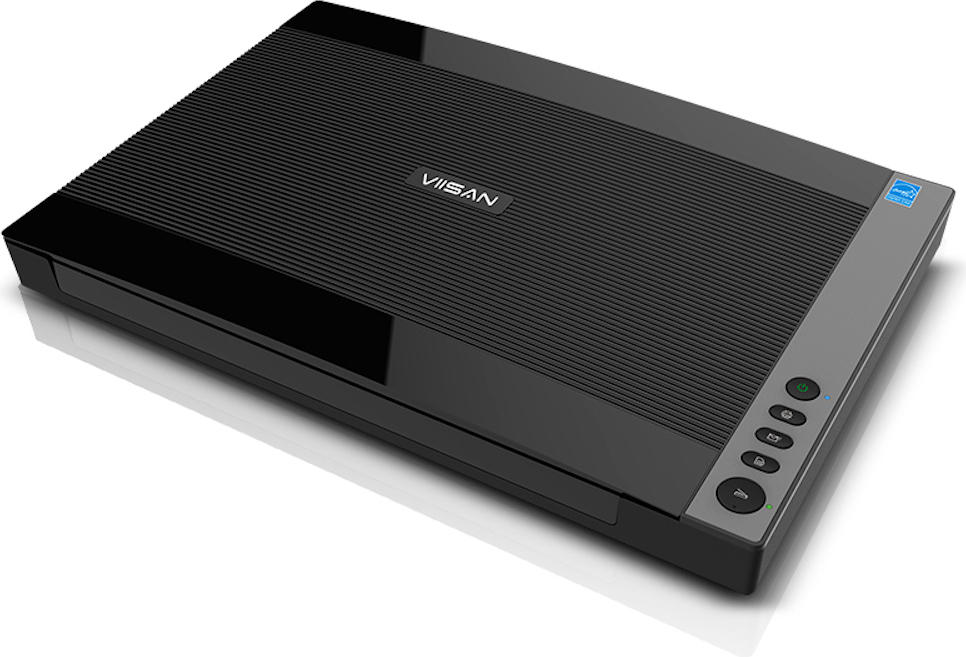
Viisan VF3120, Flachbettscanner Din-A3. Max. Auflösung 1200x1200 dpi. inkl. ViiScan Software für Windows. Treiber für Mac Software- Flachbettscanner, Auflösung 1200x1200 dpi. Farbtiefe: Eingang 48-bit Color. Ausgan 24-bit Color-Mobil einsetzbar durch Stromversorgung über USB Anschluß. Windows 10, 8.1, 8, 7. 32bit oder 64 bit & Mac-Max. Scangeschwindigkeit: 8 Sek. für Vorlagen von A3 Größe, Auflösung 200 dpi. Farbe.-Lieferumfang: Scanner, Software-CD, USB-Kabel, Netzteil, Kurzanleitung.-A3 Flachbettscanner Texterkennung Bildbearbeitung Buchscanner Dokumentenscanner Hochauflösung Scanner 1200dpi Film Scanner OCR Schnell Scannen319,00 €*Versand: 0,00 €Sichere Weiterleitung zum Anbieter
-
Baumeister, Inge: Windows 10 für SeniorenWindows 10 für Senioren , Der Lernkurs für Einsteiger ohne Vorkenntnisse: Alles zu Internet, E-Mails, Dateien, Fotos, Musik und Sicherheit auf über 400 Seiten Von Dozenten Schritt für Schritt erklärt - leicht verständlich und gut nachvollziehbar Große Schrift, praktisches Querformat und komplett in Farbe Aufgebaut wie ein Kurs, mit vielen Bildern, Beispielen, Praxistipps und Hilfen Dieses Buch bietet nicht nur Senioren, sondern allen Neu-Anwendern einen umfassenden Einstieg in die Benutzung von Windows 10 . Schritt für Schritt werden alle wichtigen Techniken zur Bedienung von PC, Laptop und Tablet erklärt. Mit anschaulichen Beispielen und Bildern lernen Sie die wichtigsten Windows-Apps wie z.B. Kontakte, Mail, Fotos oder den Internet-Browser Microsoft Edge kennen und verstehen. Alle Anleitungen sind gut nachvollziehbar erklärt, Computervorkenntnisse sind nicht erforderlich. Dank dem praktischen Querformat legen Sie das Buch vor Ihre Tastatur, beginnen direkt zu üben und können sich über schnelle Lernerfolge freuen! Zur besseren Lesbarkeit wurde eine große Schrift verwendet. Das Buch eignet sich für das Selbststudium bzw. begleitend zum Unterricht. Aus dem Inhalt: Einstellungen und erster Start von Windows 10 Apps finden, starten und beenden Die wichtigsten Einstellungen vornehmen und Programme installieren Bildschirmanzeige vergrößern Das Internet einrichten Einen Brief schreiben, gestalten und ausdrucken Dateien speichern und Ordnung halten Im Internet surfen und E-Mails versenden Wetter checken - Reisen buchen - Bewertungen ansehen u. v. m. Sicherheit im Netz Kontakte organisieren Termine im Kalender eintragen Fotos auf den Computer übertragen, ansehen und bearbeiten Videos ansehen und Musik hören Tipps & Tricks zur Problemlösung Glossar mit ausführlicher Begriffserklärung , Radlager > Sportfederung , Erscheinungsjahr: 20220420, Produktform: Kartoniert, Autoren: Baumeister, Inge~Schmid, Anja, Edition: REV, Seitenzahl/Blattzahl: 432, Keyword: Anleitung; Bedienung; Beispiel; Bilder; Computer; Einsteiger; Einstieg; Grundlagen; Hilfe; Kurs; Laptop; Senioren; Tablet; Tipps; Umstieg; Windows 10; lernen; Übersicht, Fachschema: Betriebssystem (EDV) / Windows~MS-Windows~Windows, Thema: Optimieren, Altersempfehlung / Lesealter: 18, ab Alter: 50, bis Alter: 99, Warengruppe: HC/Betriebssysteme/Benutzeroberflächen, Fachkategorie: Microsoft Windows, Thema: Verstehen, Text Sprache: ger, UNSPSC: 49019900, Warenverzeichnis für die Außenhandelsstatistik: 49019900, Verlag: BILDNER Verlag, Verlag: BILDNER Verlag, Verlag: BILDNER Verlag GmbH, Länge: 244, Breite: 173, Höhe: 30, Gewicht: 822, Produktform: Kartoniert, Genre: Mathematik/Naturwissenschaften/Technik/Medizin, Genre: Mathematik/Naturwissenschaften/Technik/Medizin, Vorgänger: 2729871, Vorgänger EAN: 9783832803711 9783832802998 9783832801199, Herkunftsland: DEUTSCHLAND (DE), Katalog: deutschsprachige Titel, Katalog: Gesamtkatalog, Katalog: Kennzeichnung von Titeln mit einer Relevanz > 30, Katalog: Lagerartikel, Book on Demand, ausgew. Medienartikel, Relevanz: 0035, Tendenz: +1, Unterkatalog: AK, Unterkatalog: Bücher, Unterkatalog: Hardcover, Unterkatalog: Lagerartikel,19,90 €*Versand: 0,00 €Sichere Weiterleitung zum Anbieter
-
Wie Treiber aktualisieren Windows 10?
Um Treiber in Windows 10 zu aktualisieren, gibt es mehrere Möglichkeiten. Eine Möglichkeit ist, den Geräte-Manager zu öffnen, das entsprechende Gerät auszuwählen und dann auf "Treiber aktualisieren" zu klicken. Eine andere Möglichkeit ist die Verwendung von Drittanbieter-Tools wie Driver Booster, die automatisch Treiber aktualisieren können. Man kann auch die Herstellerwebsite des Geräts besuchen und dort nach den neuesten Treibern suchen. Zudem bietet Windows Update auch Treiberaktualisierungen an. Es ist wichtig, Treiber regelmäßig zu aktualisieren, um die Leistung und Stabilität des Systems zu gewährleisten. **
-
Installiert Windows 10 Treiber automatisch?
Ja, Windows 10 installiert automatisch Treiber für die meisten Hardwarekomponenten. Es verwendet eine Datenbank mit Treibern, um die passenden Treiber für die installierte Hardware zu finden und zu installieren. In einigen Fällen kann es jedoch erforderlich sein, Treiber manuell zu installieren, insbesondere für spezielle oder ältere Hardware. **
-
Laufen Windows 10 Treiber problemlos unter Windows 11?
In den meisten Fällen sollten Windows 10 Treiber auch unter Windows 11 problemlos funktionieren. Microsoft hat sich bemüht, die Kompatibilität zwischen den beiden Betriebssystemen zu gewährleisten. Es kann jedoch vorkommen, dass einige ältere Treiber nicht vollständig kompatibel sind und möglicherweise aktualisiert werden müssen. Es wird empfohlen, vor dem Upgrade auf Windows 11 zu überprüfen, ob alle Treiber auf dem neuesten Stand sind. **
-
Wo speichert Windows 10 die Treiber?
Windows 10 speichert Treiber standardmäßig im Ordner "C:\Windows\System32\DriverStore". In diesem Ordner werden alle Treiberdateien gespeichert, die für die Hardwaregeräte des Computers benötigt werden. Zudem werden die Treiber auch im Ordner "C:\Windows\System32\drivers" abgelegt, wo sich die eigentlichen Treiberdateien befinden. Windows 10 kann auch Treiber von anderen Orten wie dem Internet oder externen Speichermedien installieren und temporär im Ordner "C:\Windows\SoftwareDistribution\Download" speichern. Es ist wichtig, dass die Treiber ordnungsgemäß gespeichert und aktualisiert werden, um eine reibungslose Funktion der Hardwaregeräte zu gewährleisten. **
Ähnliche Suchbegriffe für Windows 10
-
Microsoft Windows Server 2022 - Lizenz - 10 Geräte-CALsMicrosoft Windows Server 2022 - Lizenz - 10 Geräte-CALs (PY-WCD10CA) Betriebssystem Microsoft Windows Server 2022 Produkttyp Lizenz Lizenztyp 10 Geräte-CALs EAN: 4065221312130 Hersteller-ArtNr.: PY-WCD10CA Hersteller: MICROSOFT Allgemein Betriebssystem Microsoft Windows Server 2022 Produkttyp Lizenz Lizenzierung Lizenztyp 10 Geräte-CALs321,02 €*Versand: 4,90 €Sichere Weiterleitung zum Anbieter
-
Wie installiert man Treiber Windows 10?
Um Treiber unter Windows 10 zu installieren, gibt es mehrere Möglichkeiten. Eine Möglichkeit ist, den Geräte-Manager zu öffnen, das entsprechende Gerät auszuwählen und dann auf "Treiber aktualisieren" zu klicken. Man kann auch die Treiber-Software direkt von der Website des Herstellers herunterladen und installieren. Ein weiterer Weg ist die Verwendung von Drittanbieter-Tools, die automatisch Treiber aktualisieren können. Es ist wichtig, regelmäßig Treiber zu aktualisieren, um die Leistung und Stabilität des Systems zu gewährleisten. **
-
Wie aktualisiere ich Treiber Windows 10?
Um Treiber in Windows 10 zu aktualisieren, kannst du entweder manuell oder automatisch vorgehen. Manuell kannst du dies über den Geräte-Manager machen, indem du das entsprechende Gerät auswählst, auf "Treiber aktualisieren" klickst und den Anweisungen folgst. Alternativ kannst du auch ein spezielles Treiber-Update-Tool verwenden, das automatisch nach Updates sucht und diese installiert. Es ist wichtig, regelmäßig Treiber zu aktualisieren, um die Leistung und Stabilität deines Systems zu verbessern. Stelle sicher, dass du Treiber nur von vertrauenswürdigen Quellen herunterlädst, um Probleme zu vermeiden. **
-
Wie kann ich Treiber aktualisieren Windows 10?
Um Treiber in Windows 10 zu aktualisieren, gibt es mehrere Möglichkeiten. Eine Möglichkeit ist, den Geräte-Manager zu öffnen, indem du mit der rechten Maustaste auf das Startmenü klickst und "Geräte-Manager" auswählst. Dort kannst du die Treiber für einzelne Geräte aktualisieren, indem du mit der rechten Maustaste auf das entsprechende Gerät klickst und "Treiber aktualisieren" auswählst. Eine andere Möglichkeit ist die Verwendung von Drittanbieter-Tools wie dem kostenlosen Programm "Driver Booster", das automatisch veraltete Treiber erkennt und aktualisiert. Du kannst auch die offizielle Website des Herstellers deines Geräts besuchen, um die neuesten Treiber herunterzuladen und manuell zu installieren. Es ist wichtig, regelmäßig Treiber zu aktualisieren, um die Leistung und Stabilität deines Systems zu gewährleisten. **
-
Wo werden die Treiber gespeichert Windows 10?
Die Treiber in Windows 10 werden standardmäßig im Ordner "C:\Windows\System32\drivers" gespeichert. Dieser Ordner enthält alle benötigten Treiberdateien für die Hardwarekomponenten des Computers. Darüber hinaus können Treiber auch im Ordner "C:\Windows\System32\DriverStore" gespeichert werden, der als zentrale Speicherstelle für alle Treiber auf dem System dient. Zusätzlich können Treiber auch in anderen Ordnern gespeichert sein, die von den jeweiligen Hardwareherstellern oder Softwareprogrammen erstellt wurden. Es ist wichtig, dass die Treiber immer aktuell gehalten werden, um eine reibungslose Funktionalität der Hardwarekomponenten zu gewährleisten. **
* Alle Preise verstehen sich inklusive der gesetzlichen Mehrwertsteuer und ggf. zuzüglich Versandkosten. Die Angebotsinformationen basieren auf den Angaben des jeweiligen Shops und werden über automatisierte Prozesse aktualisiert. Eine Aktualisierung in Echtzeit findet nicht statt, so dass es im Einzelfall zu Abweichungen kommen kann. ** Hinweis: Teile dieses Inhalts wurden von KI erstellt.